Хранилища и производство
Обзор контейнера изначально свёрнут при каждом открытии рюкзака или контейнера. Закрытие или скрытие основного окна закрывает обзор, его меню и диалоги, возвращает компактный размер; при повторном открытии обзор свёрнут.
Содержимое шкафа с первого взгляда
Это работает и для металлического кабинета (Metal Cabinet). В заголовке открытого контейнера есть Выбрать иконку: нажмите её и затем нужный предмет. Автоматическая иконка возвращает картинку самого многочисленного содержимого. Чтобы узнать содержимое, сначала откройте контейнер; выбор сохраняется для его места на карте. Настройка Значки контейнеров общая для шкафов и кабинетов.
Значки содержимого над шкафами, кабинетами и кучами скрываются за зданиями и другими непрозрачными объектами перед ними.
Над шкафом автоматически отображается картинка предмета, которого в нём больше всего. Чтобы функция заработала, необходимо хотя бы один раз открыть шкаф, чтобы клиент получил информацию о его содержимом. Так можно сразу понять, что преимущественно хранится в шкафу, не открывая его. При желании в настройках шкафа можно выбрать свою картинку предмета вместо автоматически определённой, а также изменить размер и цвет отображаемого значка.
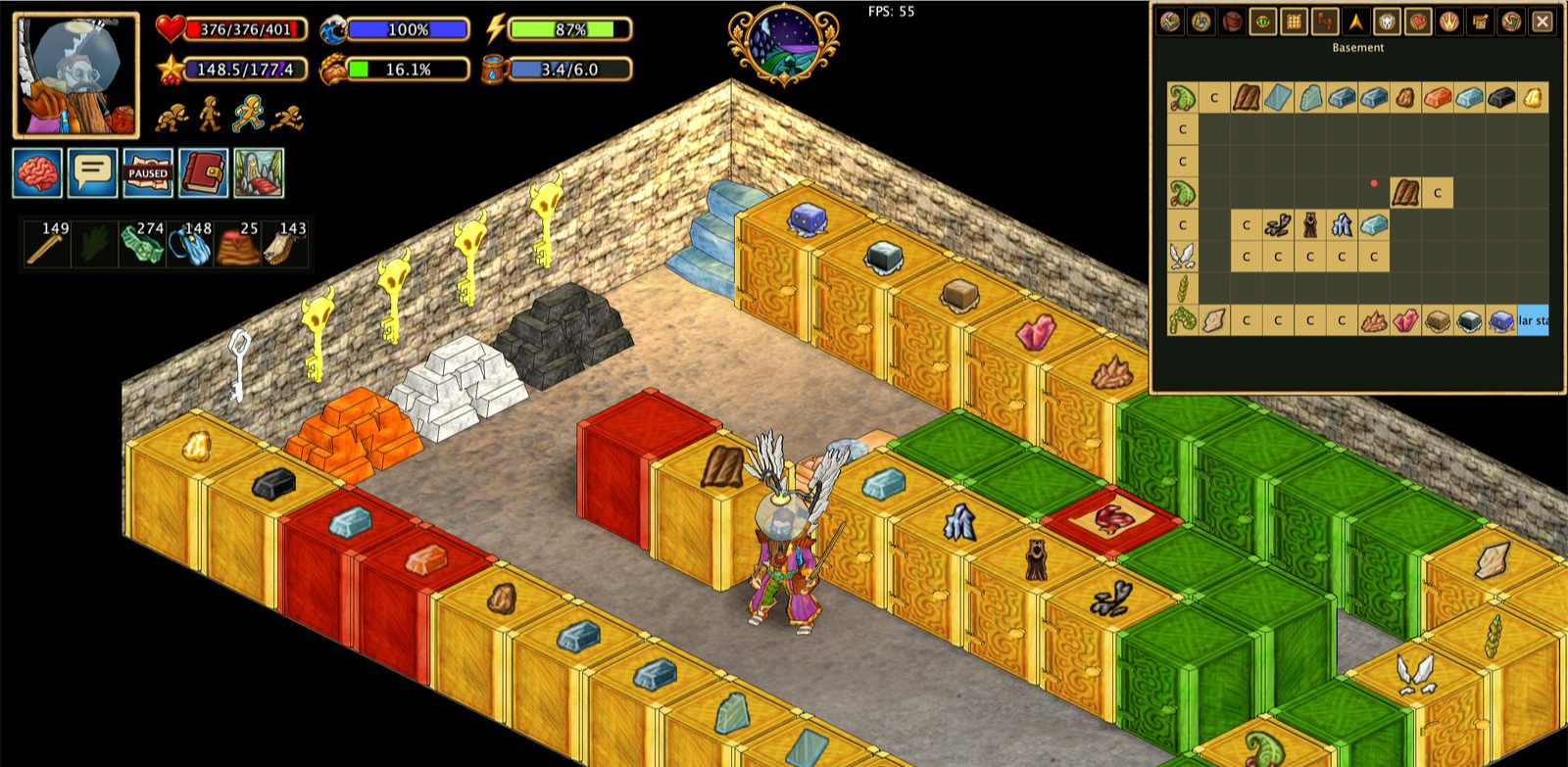
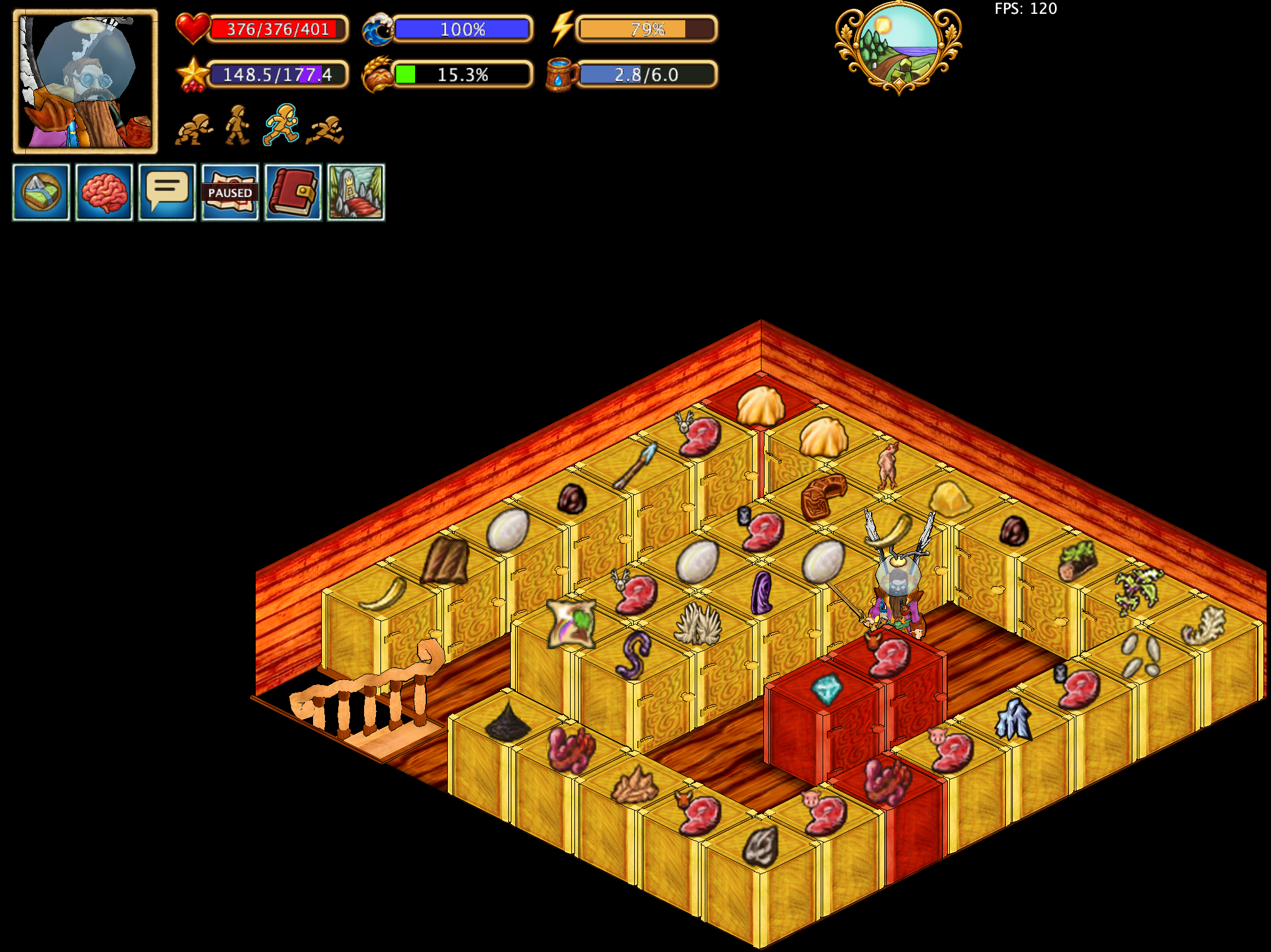
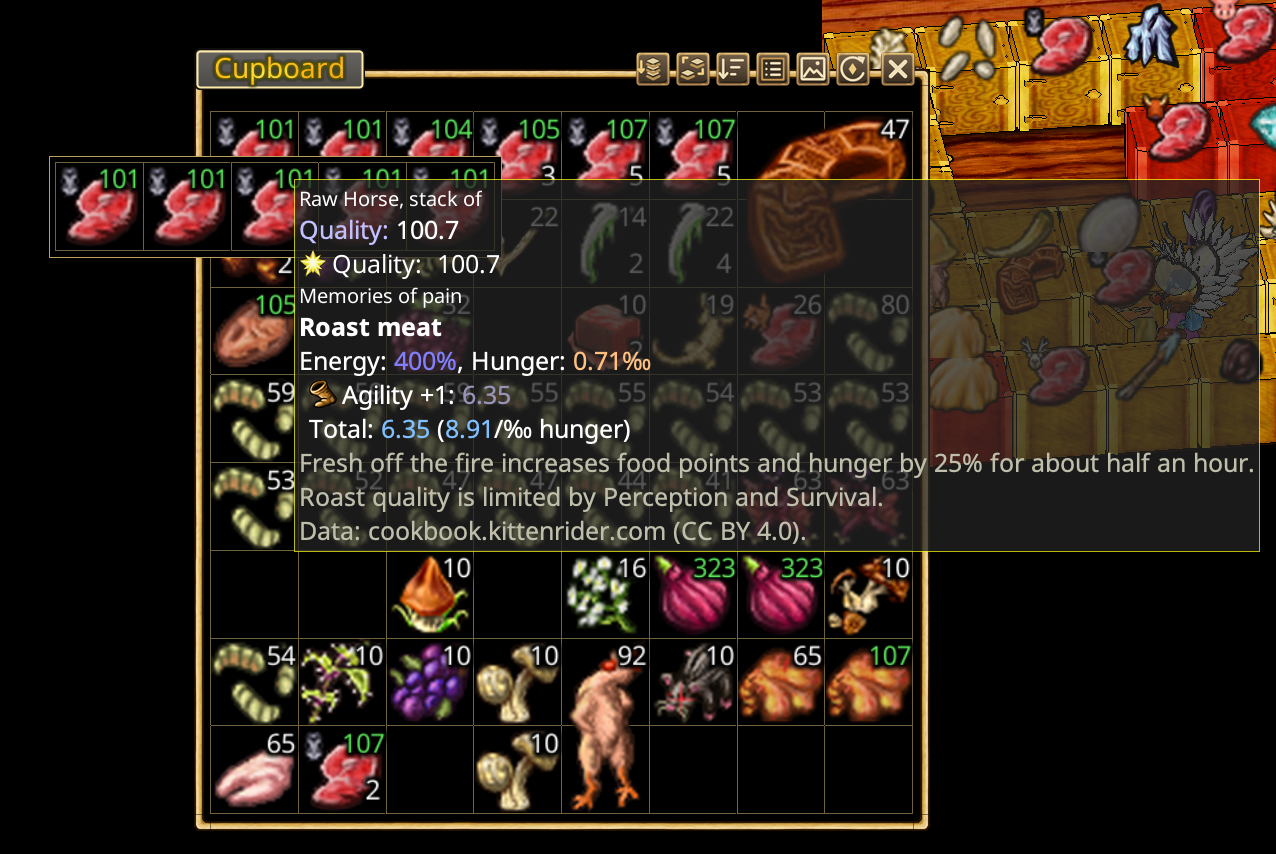
Hearthborn позволяет быстрее понять, что хранится в предметах и складах, не открывая их по одному.
Подписи содержимого бочек
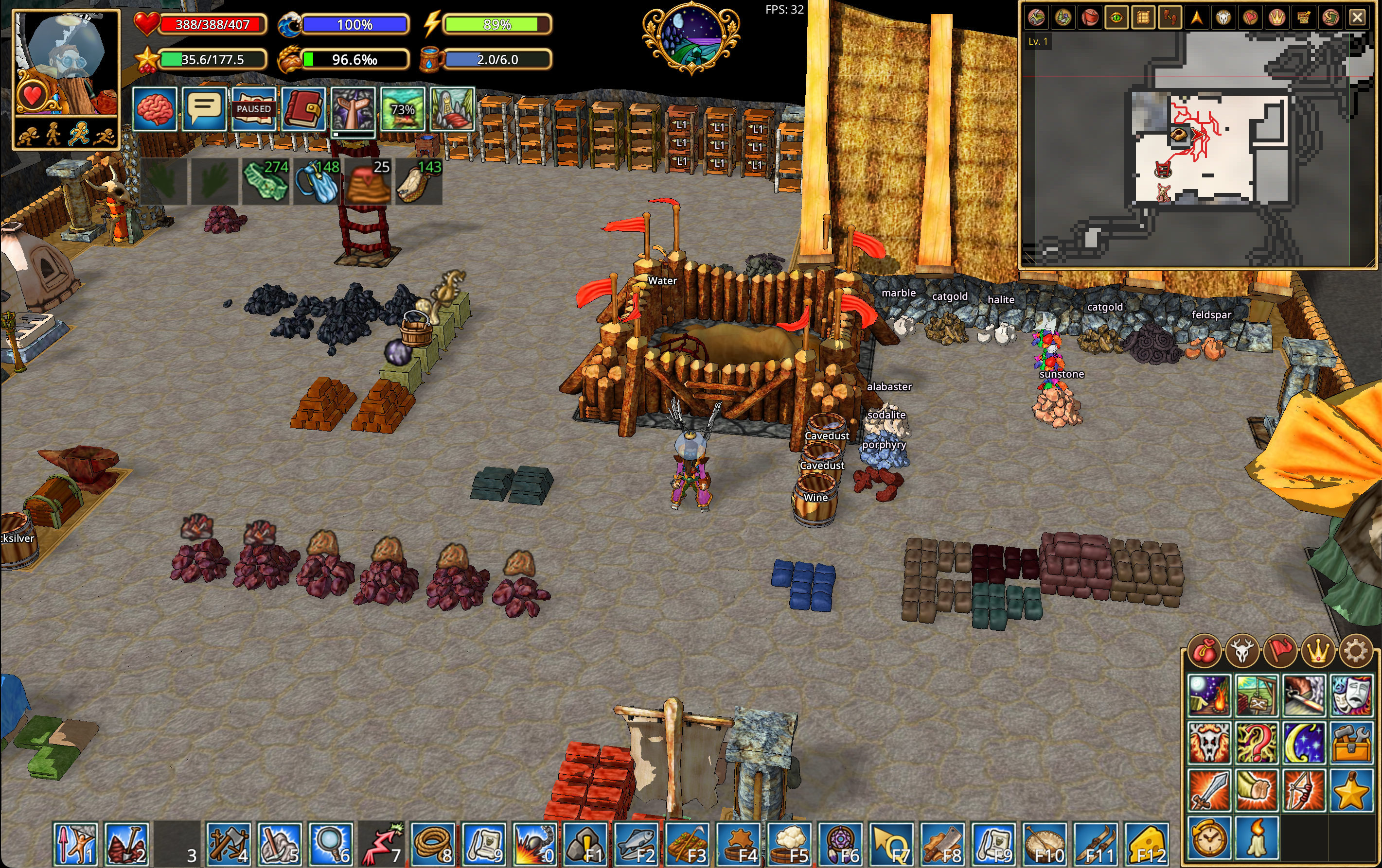
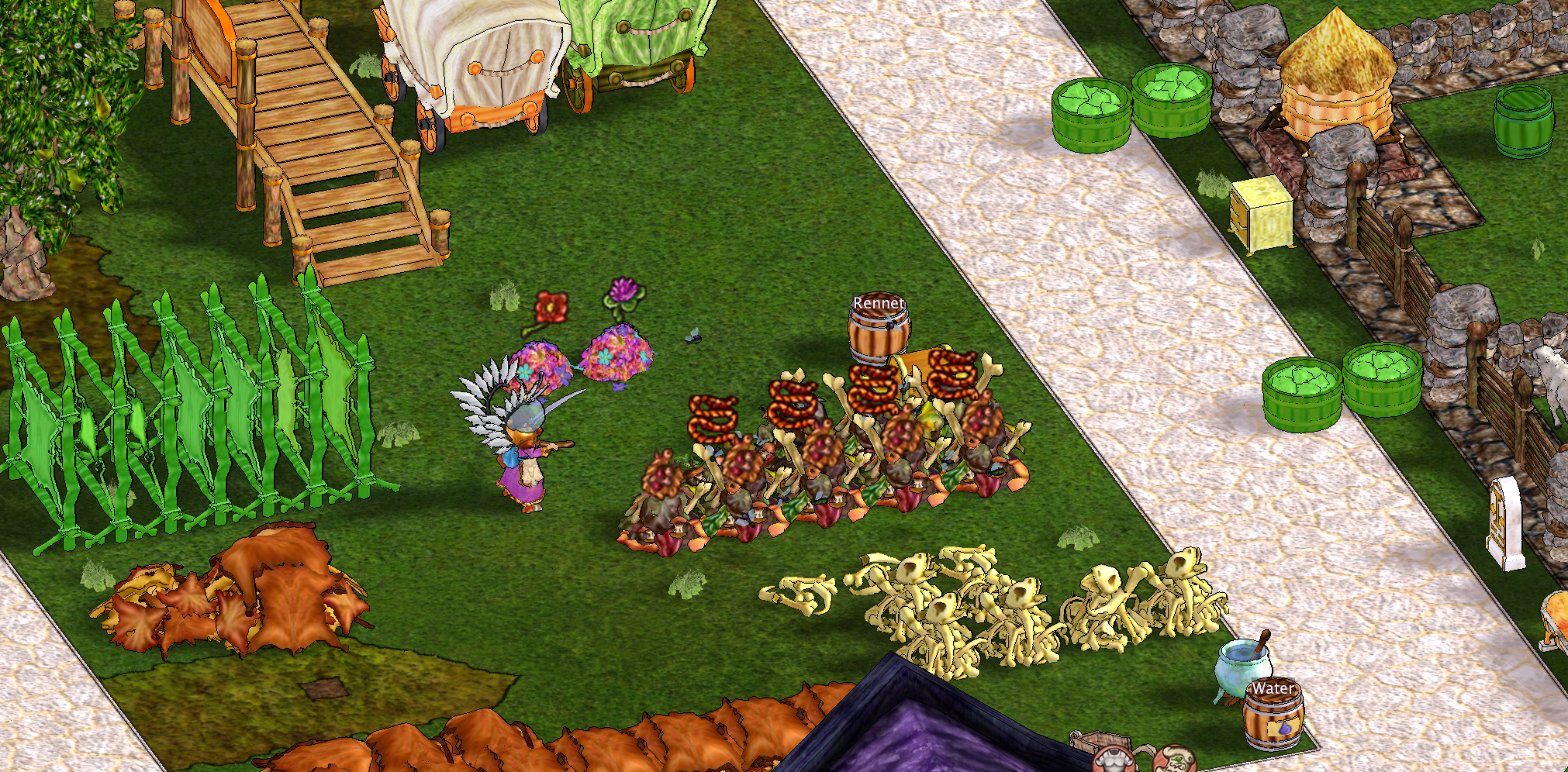
Hearthborn показывает содержимое бочек в виде подписей над ними.
Игровой сервер не передаёт клиенту информацию о содержимом бочки автоматически. До открытия можно определить только, пуста бочка или полна. Пустые бочки подсвечиваются оранжевым цветом.
Чтобы над бочкой появилась подпись её содержимого, откройте её хотя бы один раз в текущей игровой сессии. Клиент отображает только ту информацию, которую уже получил при открытии, а не скрытые данные сервера.
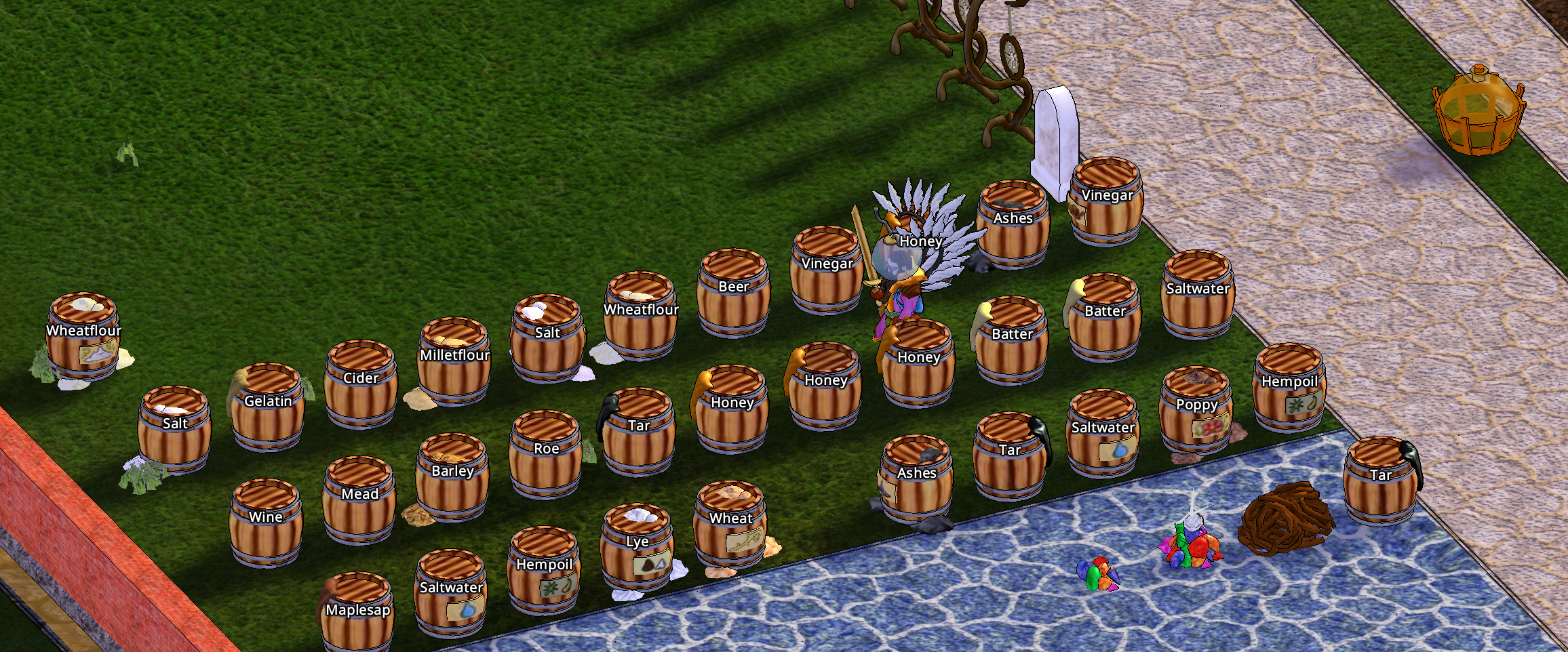
- Склады руды: значки помогают различать содержимое.
- Камень, кирпич и глина: могут использоваться разные цвета и обозначения. Различение цветов по материалам можно отключить в настройках.
- Пустые и полные контейнеры: можно включить подсветку по степени заполнения, чтобы сразу видеть их состояние.
- Пробел (Space): удерживайте, чтобы показать названия складов камня.
- Сырные стеллажи: подписи помогают отслеживать продукцию.
Отображается только содержимое, о котором клиент располагает сведениями.
Над кучами мусора (Trash), цветов (Flower) и шерсти (Wool) показывается значок предмета, как над кучами руды. Положите или возьмите предмет либо создайте кучу, чтобы опознать её. Клиент запоминает картинку последнего подтверждённого предмета, включая подтип, для этого места на карте. Неизвестная куча остаётся без значка; при осмотре пустой кучи он сбрасывается. Для смешанной кучи значок показывает образец содержимого, а не полный список. Настройка Материалы и содержимое куч управляет этими значками и текстурами материалов.
Готовые шкуры и дубильные чаны
Сушилки для шкур и дубильные чаны подсвечиваются зелёным цветом, когда содержимое готово к сбору. Так можно сразу увидеть, где обработка завершена, не проверяя каждую сушилку или чан по отдельности. Чан для творога (Curding Tub) тоже становится зелёным, когда творог готов. Пустой чан и чан с ещё не свернувшимся молоком сохраняют обычный вид. Готовность определяется по состоянию творога от сервера, открывать чан не нужно. Настройка: Настройки → Растения и производство → Подсвечивать готовую продукцию. Зелёная готовность имеет приоритет над красной подсветкой износа; трещины и процент оставшейся прочности сохраняются. При отключении готовности возвращается обычная подсветка износа. Здесь же можно включить прогресс производства на предметах, таймеры над объектами и автоматическое создание таймеров процессов. Проценты берутся из данных сервера в производственных окнах; прогресс изучения и индикаторы эффектов этот переключатель не скрывает. Цвета контейнеров доступны через кнопку в том же разделе.
Перекладывание предметов и работа со складами
Hearthborn добавляет сочетания клавиш для быстрого переноса одинаковых предметов и разделения разных материалов.
| Действие | Сочетание | Результат |
|---|---|---|
| Выбросить один предмет на землю | Ctrl + левая кнопка по предмету | Выбрасывается только выбранный предмет. |
| Выбросить все точно такие же предметы | Ctrl + Alt + левая кнопка по предмету | Выбрасываются предмет и все совпадающие с ним по имени и ресурсу. |
| Положить в склад всё подходящее | Shift + левая кнопка по самому складу | Сервер забирает из инвентаря всё, что склад принимает. Разные виды камня могут перемешаться. |
| Положить только взятую стопку | Взять стопку на курсор и обычным кликом положить в склад | Переносится только эта стопка, остальные виды камня остаются в инвентаре. |
| Положить в кучу только подтип на курсоре | Shift + правая кнопка предметом на курсоре по существующей куче | Переносится только тот подтип, который находится на курсоре. |
| Положить в кучу всё подходящее | Shift + Ctrl + правая кнопка предметом на курсоре по существующей куче | Переносятся все принимаемые предметы, включая разные подтипы. |
| Переложить однотипные предметы в открытый контейнер | Shift + Ctrl + клик по предмету (по умолчанию) | Переносятся предметы с тем же именем из того же инвентаря или сумки. Левая кнопка начинает с лучшего качества, правая — с худшего. |
| Заполнить кормушку | Shift + левая кнопка по самой кормушке (Shift + Ctrl то же самое) | Сервер за один клик забирает предмет с курсора и все подходящие семена из инвентаря. |
Перекладывание предметов из стаков
Предметы можно перекладывать прямо из стаков, например руду, сложенную в стак в инвентаре или сумке. При клике по стаку для переноса в другой контейнер или производственный объект, например плавилку или печь, Hearthborn обрабатывает предметы внутри стака.
Если место назначения не принимает стак целиком, клиент автоматически достаёт предметы из стака по отдельности и перекладывает их. Вручную распаковывать стак перед переносом не требуется.
Перенос всех подходящих предметов или одного подтипа
Одна куча может принимать несколько подтипов: например, разные камни или потроха животных. Shift + ПКМ предметом на курсоре по существующей куче запрашивает перенос только такого же подтипа. Shift + Ctrl + ПКМ запрашивает перенос всех принимаемых подтипов. Для куч шкур действует исключение, описанное ниже. Для новой кучи нажмите ПКМ предметом по подходящей земле, затем подтвердите размещение: Shift + ЛКМ — только такой же подтип, Shift + Ctrl + ЛКМ — всё принимаемое. Режим наполнения выбирается сочетанием при подтверждении размещения. Посадка и размещение других объектов сохраняют обычные сочетания.
Исключение — кучи шкур: Shift + ПКМ складывает все принимаемые шкуры, включая разные виды животных и сырые/сушёные шкуры. Shift + Ctrl + ПКМ оставляет отбор по подтипу на курсоре. Для новой кучи шкур используйте соответствующее сочетание при подтверждении размещения левой кнопкой.
При переносе в контейнер выбираются предметы с одинаковым именем из того же инвентаря или сумки. Открытый сундук, шкаф или стол может их принять. Гранит не переносится вместе с базальтом. Сочетание можно изменить в настройках клавиатуры → «Переложить однотипные предметы (с кликом)».
Однотипные предметы: инвентарь и сумки
Shift + Ctrl + клик переносит все предметы с тем же именем из того инвентаря или сумки, где выполнен клик. Левая кнопка начинает с лучшего качества, правая — с худшего. Сочетание меняется в настройках клавиатуры → «Переложить однотипные предметы (с кликом)».
Из сумки в открытый сундук, шкаф или ящик предметы переносятся по одному: сервер не умеет самостоятельно забирать их из сумки. При клике по стопке в основном инвентаре переносится и её содержимое, а не только верхняя иконка.
Кнопка Take в окне стокпайла
В нижней части окна стокпайла есть поле количества и кнопка Take. Пустое поле или 0 забирает всё; положительное число — ровно указанное количество, если оно доступно.
Колесо мыши над кучей по-прежнему кладёт или забирает по одному предмету. Shift + колесо перемещает предметы пачкой.
Кнопки инвентаря и обзор содержимого
- Stack дополняет неполные стопки и объединяет оставшиеся одиночные предметы, сверяя результат с ответами сервера до завершения укладки. Разные ресурсы и названия не смешиваются. Unstack раскладывает стопки. Обе кнопки находятся в заголовке контейнера. В заголовке шкафа также доступны выбор значка и возврат автоматического значка.
- Sort: левая кнопка сортирует от лучшего качества к худшему, правая — от худшего к лучшему. Крупные предметы остаются на месте.
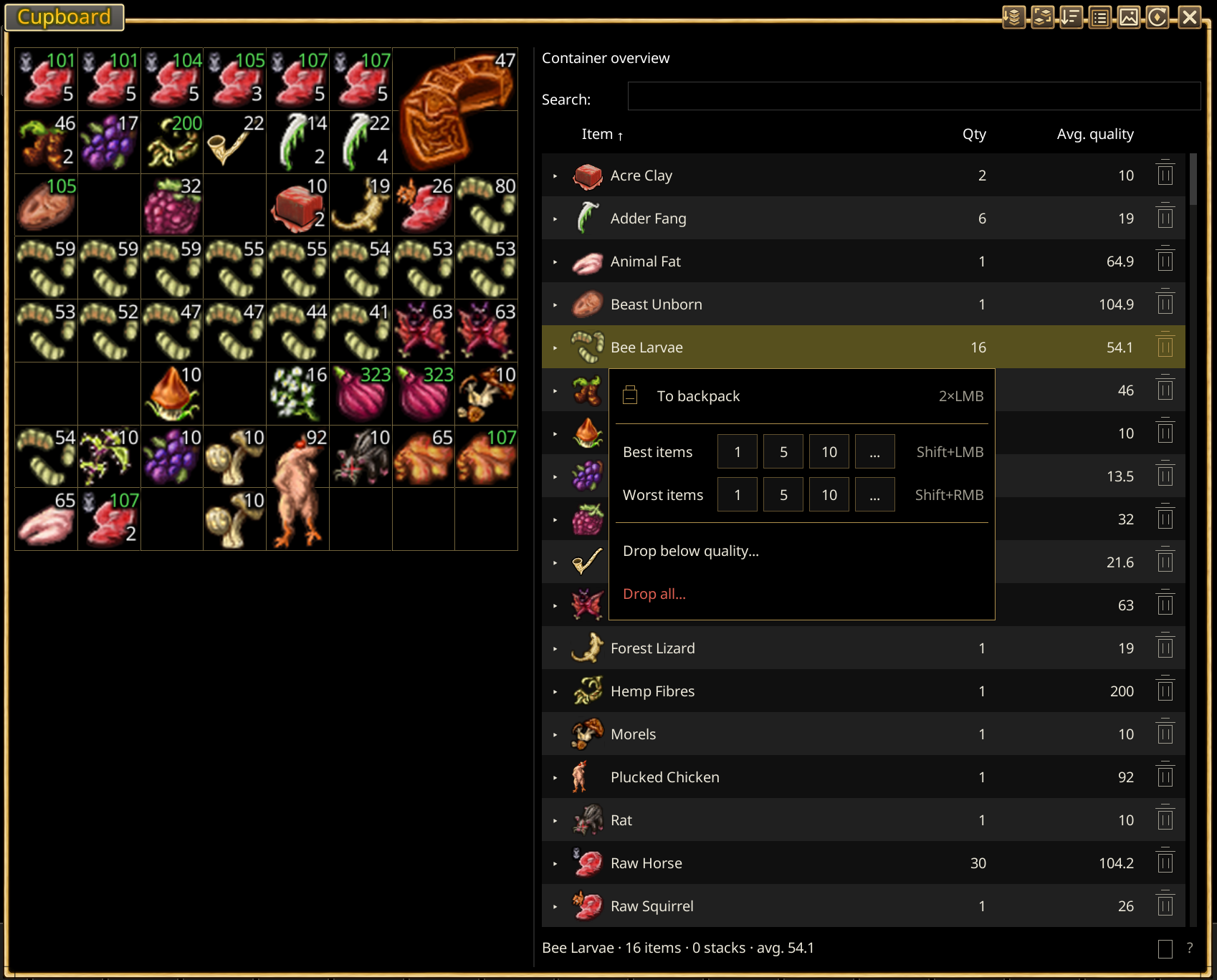
- Обзор содержимого открывает справа список с плотным фоном, поиском по русскому или английскому названию, количеством и средним качеством. Стрелка у группы раскрывает группы качества. Если качество одинаковое, каждый предмет или стопка из сетки показаны отдельной строкой со своим количеством и точным качеством; диапазон и точное среднее показаны в подсказке. Для загруженных стопок учитываются предметы внутри. В названиях семян количество не дублируется; упаковки одного вида с разным количеством объединяются.
- Нажмите заголовок «Предмет», «Кол-во» или «Ср. кач.», чтобы отсортировать обзор. Повторное нажатие меняет направление, показанное стрелкой ↑/↓. Качество сравнивается по среднему с учётом количества; неизвестное качество остаётся внизу. Раскрытые строки остаются под своей группой. Сортировка обзора меняет только список.
- ЛКМ выбирает группу и подсвечивает её предметы. Двойной ЛКМ по одной строке переносит всю группу в рюкзак, сохраняя стопки: восемь лимонов в двух стопках занимают две ячейки. Используется системный интервал двойного клика. Вся группа отправляется напрямую одной партией, без взятия на курсор и ожидания между предметами. То, что не поместилось, остаётся в источнике; статус показывает фактически взятое количество. Неизвестное качество обозначается ?.
- Shift + ЛКМ берёт один предмет лучшего качества; Shift + ПКМ — худшего, не меняя выделение. С Ctrl берётся до пяти. На раскрытой строке качества эти жесты берут предметы этого качества. Пачки семян на более мелкие пачки не делятся.
- ПКМ открывает компактное плоское меню шириной около 270 px прямо под строкой (у нижнего края окна — над ней), так что строка остаётся видна. Первым стоит «В рюкзак» (2×ЛКМ), затем строки «Лучшие» и «Худшие» с готовыми кнопками количества: 1, два настраиваемых числа и «…» для своего (Shift+ЛКМ / Shift+ПКМ). Одно нажатие вместо двух. Ниже, за разделителем: «Выбросить ниже Q…» и красное «Выбросить всё…». Горячие клавиши показаны серым справа только там, где они есть; заголовка нет. У вложенных строк (отдельная стопка или качество) меню короче: «В рюкзак» и «Выбросить», с подтверждением выброса. Легенда жестов открывается подсказкой на «?» в углу строки статуса и не показывается, пока открыто меню. Массовый перенос требует целых стопок; часть смешанной стопки переносите через основную группу, чтобы её не распаковать. Esc или клик вне меню закрывает его.
- Корзина справа в строке группы открывает «Выбросить ниже качества». Дробное число через точку или запятую выбирает стопки со средним качеством строго ниже порога. Равное качество и стопки с неизвестным качеством хотя бы одного предмета сохраняются. Пустое поле не означает «выбросить всё».
- «Выбросить всё…» выбирает все предметы именно этого вида в исходном контейнере, включая неизвестное качество. Учитываются полное имя и ресурс: разные виды мяса с общей иконкой не смешиваются. По умолчанию требуется красная кнопка подтверждения. Выброс выбранного качества всегда требует подтверждения.
- Числовые диалоги отдельно запоминают последние значения переноса и порога качества, показывают живой расчёт, принимают Enter и отменяются по Esc. При расчёте переноса учитываются свободные ячейки. Перед выбросом заново проверяются предметы, количество и качество; изменившийся состав нужно проверить ещё раз. Загрузка предметов, занятый курсор, активный перенос и закрытый исходный контейнер блокируют действие.
- Единственная нижняя строка показывает группу под курсором/выделение либо итог по контейнеру; результат действия остаётся примерно на три секунды. Подсказка ? перечисляет жесты. Короткая подсказка скрывается после 20 успешных применений. В Настройки → Контейнеры → Управление обзором содержимого можно вернуть её, изменить быстрые количества (по умолчанию 5 и 10) и отключить подтверждение выброса целой группы. Повторное нажатие кнопки обзора возвращает прежний размер контейнера.
Выбрасывание слабых шахтных предметов
В заголовке инвентаря кнопки выбрасывания нет. Шахтные предметы низкого качества выбрасывает Менеджер автовыбрасывания (Настройки → Безопасность шахты → Менеджер автовыбрасывания, см. Безопасность шахт). Для разового выбрасывания по полному имени или порогу качества используйте меню обзора или корзину в строке.
Перед сортировкой, работой со стопками и переносом однотипных предметов курсор должен быть пустым.
Другие действия с производственными объектами
Смоляная печь: нажмите правой кнопкой по печи и выберите «Собрать уголь», чтобы собрать весь готовый уголь одним действием. Если это единственный пункт меню, Ctrl + правая кнопка выберет его сразу при включённой настройке цветов меню «Ctrl selects a single menu option».
Зерно в бочку: Shift + левая кнопка переносит только ту стопку зерна, по которой кликнули. Shift + Ctrl + левая кнопка переносит все стопки зерна с тем же именем, но только если бочка открыта и сервер разрешает перенос. Для надёжного переноса одной стопки возьмите её на курсор и нажмите правой кнопкой по бочке: переместится только то, что находится на курсоре.
Автоматическая укладка в стопки
Настройки → Общие → Автоматическая укладка предметов в стопки выставляет встроенный переключатель игры (сервер сам складывает подобранные предметы) в выбранное состояние при каждом входе и сразу при изменении. Пока галочка не тронута, сохранённая настройка игры не меняется. Сам клиент предметы не укладывает; кнопка Стопки в заголовке инвентаря по-прежнему делает разовую укладку.